Modifier adalah operasi otomatis yang memengaruhi geometri objek secara prosedural. Kamu tidak perlu mengedit tiap titik secara manual; cukup atur parameternya, dan Blender yang akan menghitung perubahannya.
Letak Modifier:letak modifiermodifier berada pada Properties Panel di sebelah kanan layar.
2. Kategori Utama Modifier
Blender membagi modifier ke dalam empat kategori besar:
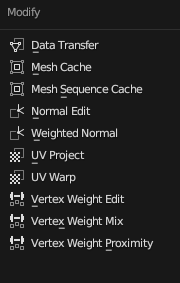
A. Modify
Digunakan untuk memengaruhi data objek (seperti Vertex Groups) tanpa mengubah bentuk secara langsung. Contoh: Weighted Normal, UV Project. modify
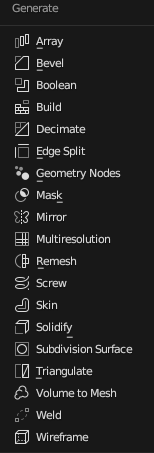
B. Generate generateModifier yang menambah atau mengurangi geometri baru pada objek.
Subdivision Surface: Menghaluskan objek dengan menambah jumlah poligon secara otomatis.
Mirror: Mencerminkan objek ke sisi lain (sangat berguna untuk membuat karakter atau benda simetris).
Array: Membuat duplikat objek secara berulang dengan jarak tertentu.
Boolean: Memotong, menggabungkan, atau mengambil irisan antara dua objek.
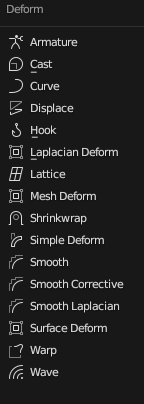
C. Deform deformModifier yang mengubah bentuk objek tanpa menambah jumlah poligon.
Lattice: Membungkus objek dalam "sangkar" plastik; jika sangkarnya ditarik, objek di dalamnya ikut melar.
Simple Deform: Digunakan untuk memelintir (Twist), menekuk (Bend), atau meruncingkan (Taper) objek.
Curve: Memaksa objek mengikuti alur sebuah garis (Curve).
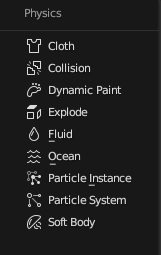
D. Physics clothBerhubungan dengan simulasi fisik.
Cloth: Membuat objek berperilaku seperti kain.
Collision: Membuat objek bisa ditabrak oleh objek simulasi lainnya.
3. Cara Menggunakan Modifier
- Pilih objek di Viewport.
- Klik Modifier Properties (ikon kunci inggris).
- Klik dropdown Add Modifier.
- Pilih modifier yang diinginkan (misal: Subdivision Surface).
- Atur nilai parameter (misal: Levels Viewport).
- Apply (Opsional): Jika kamu sudah yakin dengan bentuknya dan ingin mengedit vertex-nya secara manual, klik tanda panah bawah pada modifier lalu pilih Apply. Setelah di-apply, modifier hilang dan menjadi geometri permanen.