Array digunakan untuk membuat duplikat objek yang tersebar dalam pola tertentu (garis lurus, melingkar, atau mengikuti jalur garis). Kehebatannya adalah jika kamu mengubah bentuk satu objek aslinya, semua duplikatnya akan ikut berubah secara otomatis.
2. Parameter Penting dalam Array
Di dalam panel modifier, kamu akan menemukan beberapa pengaturan utama:
Count: Menentukan jumlah total objek (objek asli + duplikatnya).
Constant Offset: Memberikan jarak antar objek berdasarkan unit ukuran pasti (misalnya: tiap objek berjarak tepat 2 meter).
Relative Offset (Paling Sering Digunakan): Memberikan jarak berdasarkan ukuran objek itu sendiri.
Jika nilainya 1.0, objek akan menempel pas di sampingnya.
Jika nilainya 2.0, akan ada jarak kosong sebesar satu ukuran objek di antara mereka.
Object Offset: Ini adalah fitur "Advanced". Kamu bisa menggunakan objek lain (biasanya Empty) sebagai acuan. Jika Empty tersebut diputar atau diperbesar, maka hasil duplikat Array akan ikut berputar atau membesar (sangat berguna untuk membuat tangga melingkar).
Merge: Jika objek yang diduplikasi saling menempel, opsi ini akan menyatukan titik-titik (vertex) yang bersentuhan sehingga menjadi satu objek utuh yang menyambung.
3. Jenis-Jenis Pola Array
A. Pola Garis Lurus (Linear)
Ini adalah setelan standar. Kamu hanya perlu mengatur nilai X, Y, atau Z pada bagian Offset.
Contoh: Membuat deretan tiang listrik atau anak tangga lurus.
B. Pola Melingkar (Circular)
Untuk membuat ini, kamu butuh bantuan Empty (Object Offset).
Letakkan kursor di tengah.
Tambahkan Empty.
Pada Modifier Array, centang Object Offset dan pilih Empty tersebut.
Putar (Rotate) si Empty, maka objek hasil Array akan berputar mengelilingi pusat.
Contoh: Membuat jari-jari roda, kelopak bunga, atau meja bundar dengan banyak kursi.
C. Mengikuti Jalur (Fit Curve)
Kamu bisa menggabungkan Array dengan Curve Modifier.
Pilih Fit Type: Fit Curve.
Pilih garis (Curve) yang sudah kamu buat.
Objek akan otomatis bertambah jumlahnya sepanjang garis tersebut, tak peduli seberapa panjang atau berkelok garisnya.
Contoh: Membuat rantai, rel kereta api, atau kabel telepon yang melengkung.
Subdivision Surface 1. Apa Itu Subdivision Surface?
Subdivision Surface adalah algoritma yang membagi setiap face (sisi) pada model kamu menjadi potongan-potongan yang lebih kecil secara berulang, sambil menghaluskan bentuknya.
Modifier ini menggunakan metode Catmull-Clark secara default. Prinsipnya sederhana:
Ia mengambil titik tengah dari setiap edge dan face.
Ia menggeser posisi vertex asli ke arah rata-rata titik baru tersebut.
Hasilnya: Bentuk tajam/kotak berubah menjadi bulat dan halus.
2. Parameter Utama
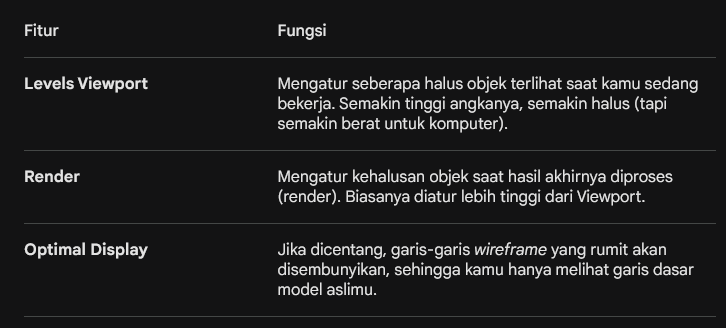
Saat kamu menambahkan modifier ini, ada beberapa pengaturan penting yang akan kamu lihat: fitur modifier 3. Cara Mengontrol Ketajaman (Creasing)
Kadang kita ingin sebuah objek halus, tapi tetap memiliki sudut yang tegas di bagian tertentu (misalnya ujung meja). Ada dua cara untuk mengontrolnya:
A. Support Loops (Manual)
Kamu menambahkan garis potong baru (Ctrl + R) di dekat tepi objek. Semakin dekat garis baru tersebut ke tepi, maka sudutnya akan semakin tajam. Ini adalah teknik standar dalam SubD Modeling.
B. Mean Crease (Prosedural)
- Pilih edge (garis) dalam Edit Mode.
- Tekan Shift + E.
- Tarik mouse untuk menentukan seberapa tajam sudut tersebut tanpa perlu menambah garis baru.
Mirror
1. Cara Kerja Mirror Modifier ini bekerja dengan mengambil geometri asli dan membalikkannya (seperti cermin) ke sisi lain dari Object Origin (titik kuning kecil di tengah objek).
2. Fitur Utama yang Wajib Diketahui
Di panel Mirror, kamu akan menemukan beberapa opsi krusial:
- Axis (X, Y, Z): Menentukan arah pencerminan. Standarnya adalah sumbu X.
- Bisect: Berfungsi untuk memotong bagian objek yang melewati batas cermin. Jika objek aslimu "menyeberang" ke sisi lawan, Bisect akan memangkasnya agar tidak terjadi tumpang tindih.
- Flip: Digunakan bersama Bisect untuk menentukan sisi mana yang ingin dibuang dan sisi mana yang ingin dipertahankan.
- Mirror Object: Kamu bisa memilih objek lain (seperti Empty) sebagai pusat cermin. Jadi, meskipun titik pusat objekmu tidak di tengah, ia akan bercermin mengikuti posisi objek acuan tersebut.
3. Fitur "Clipping"
Clipping adalah opsi yang paling sering lupa dinyalakan oleh pemula.
- Jika OFF: Saat kamu menggeser vertex di tengah, kedua sisi bisa terpisah atau saling melewati satu sama lain, menciptakan lubang atau tumpang tindih.
- Jika ON: Vertex yang berada di garis tengah cermin akan "terkunci" dan tidak bisa melewati batas. Ini memastikan modelmu tetap menyatu sempurna di bagian tengah.