1. Pengertian Spreadsheet
Spreadsheet adalah aplikasi yang digunakan untuk mengolah data dalam bentuk tabel yang terdiri dari baris dan kolom.
Data yang dimasukkan dapat berupa:
- Angka
- Teks
- Tanggal
- Rumus
- Grafik
Spreadsheet membantu pekerjaan menjadi lebih cepat karena mampu melakukan perhitungan secara otomatis.
Contoh Aplikasi Spreadsheet
- Microsoft Excel
- Google Sheets
- LibreOffice Calc
- WPS Spreadsheet
- Apple Numbers
3. Fungsi dan Manfaat Spreadsheet
Spreadsheet digunakan untuk berbagai keperluan, seperti:
- Menghitung Data
Contoh:
- Total belanja
- Nilai siswa
- Gaji karyawan
- Membuat Tabel
Contoh:- Daftar hadir
- Jadwal pelajaran
- Data pelanggan
- Mengolah Data
Misalnya:- Mengurutkan data
- Mencari data tertentu
- Memfilter informasi
- Membuat Grafik
Contoh:- Grafik penjualan
- Grafik nilai siswa
- Grafik keuangan
- Membuat Laporan
Spreadsheet sering digunakan untuk membuat laporan bulanan maupun tahunan.
4. Mengenal Tampilan Spreadsheet
a. Workbook
Workbook adalah file spreadsheet.
Satu workbook dapat memiliki beberapa lembar kerja (Sheet).
b. Worksheet (Sheet)
Worksheet adalah halaman tempat kita bekerja.
Biasanya berada di bagian bawah layar.
Contoh:
- Sheet1
- Sheet2
- Sheet3
c. Baris (Row)
Baris tersusun secara horizontal.
Diberi nomor:
1
2
3
4
dst.
Baris tersusun secara horizontal.
Diberi nomor:
1
2
3
4
dst.
d. Kolom (Column)
Kolom tersusun secara vertikal.
Diberi huruf:
A
B
C
D
dst.
e. Sel (Cell)
Sel adalah pertemuan antara baris dan kolom.
Contoh:
A1
B3
C7
D10
f. Range
Range adalah kumpulan beberapa sel.
Contoh:
A1:C5
Artinya semua sel dari A1 sampai C5 dipilih.
g. Formula Bar
Tempat melihat atau mengedit isi sel.
Jika sebuah sel berisi rumus, rumus tersebut akan tampil di Formula Bar.
h. Ribbon/Menu
Berisi berbagai menu seperti:
Kolom tersusun secara vertikal.
Diberi huruf:
A
B
C
D
dst.
e. Sel (Cell)
Sel adalah pertemuan antara baris dan kolom.
Contoh:
A1
B3
C7
D10
f. Range
Range adalah kumpulan beberapa sel.
Contoh:
A1:C5
Artinya semua sel dari A1 sampai C5 dipilih.
g. Formula Bar
Tempat melihat atau mengedit isi sel.
Jika sebuah sel berisi rumus, rumus tersebut akan tampil di Formula Bar.
h. Ribbon/Menu
Berisi berbagai menu seperti:
- Home
- Insert
- Page Layout
- Formulas
- Data
- Review
- View
5. Operasi Dasar Spreadsheet
- Menulis Data
Klik sebuah sel.
Contoh: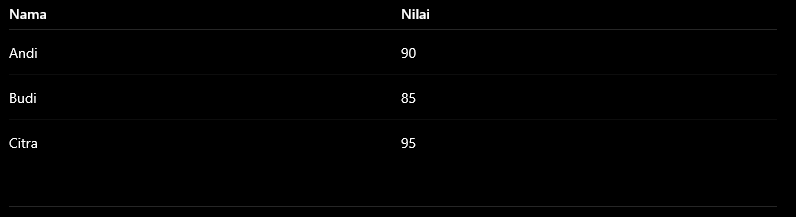
Mengubah Data- Klik dua kali pada sel.
- Atau tekan F2.
- Edit isi sel.
- Menghapus Data
- Pilih sel.
- Tekan Delete.
- Mengubah Lebar Kolom
Arahkan mouse ke batas antar kolom.
Klik dan geser.
Mengubah Tinggi Baris
Arahkan mouse ke batas antar baris.
Klik dan geser.
Memberi Warna
Gunakan:- Fill Color
- Font Color
- Bold
- Border
- Agar tabel lebih menarik.